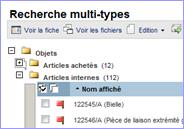
Vous pouvez également effectuer une recherche multi-types
portant sur des propriétés non communes
aux différents types du document mais
associée à des propriétés communes.
Pour
notre exemple, nous allons rechercher les 2 documents « Articles internes » et « Articles achetés » qui ont pour
propriétés communes « Types de
pièces » « Nom du fabricant »
« code fabricant »
|
Il
existe plusieurs types de recherches avancées : o Sélectionnez « Recherche multi-types » o Cliquez sur « Créer », |
|
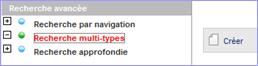
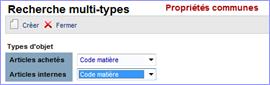
o Sélectionnez le type du document : Dans notre exemple: Articles achetés / Articles internes
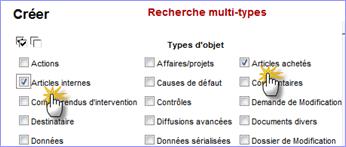
o Cliquez
sur l’icône  pour validation afin d’afficher la fenêtre
ci-dessous,
pour validation afin d’afficher la fenêtre
ci-dessous,
o Sélectionnez les propriétés à filtrer,
 Clic sur cet icone pour désélectionner toutes
les propriétés communes
Clic sur cet icone pour désélectionner toutes
les propriétés communes
 Clic sur cet icone pour
sélectionner toutes les propriétés communes.
Clic sur cet icone pour
sélectionner toutes les propriétés communes.
o Cliquez
sur pour accéder aux « Propriétés communes »,
o Sélectionnez les propriétés à filtrer : « Type de pièce » pour notre exemple,
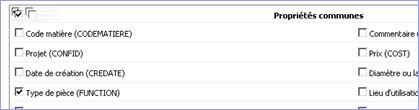
Vous remarquerez que les propriétés « Nom
du fabricant » « code
fabricant » qui m’intéressent, ne figurent pas dans cet affichage,
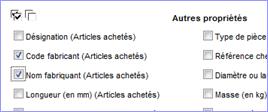
o Pour ce faire: Cliquez sur «Afficher les propriétés avancées» pour afficher les autres propriétés non communes,
 La fenêtre «Autres
propriétés» s’affiche.
La fenêtre «Autres
propriétés» s’affiche.
o Sélectionnez pour notre exemple « Nom du fabricant » et « code fabricant »,
 Comment générer une autre propriété commune à
nos 2 documents ?
Comment générer une autre propriété commune à
nos 2 documents ?
|
o Cliquez
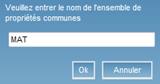
sur o Cliquez sur « Créer » afin d’enregistrer votre nouvelle propriété commune,
|
|
||
|
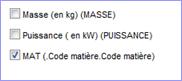
La nouvelle
propriété commune apparaît dans la boîte. |
|
|
|

o Afin
de saisir les champs propriétés, Cliquez sur 
|
o Complétez les valeurs, |
|
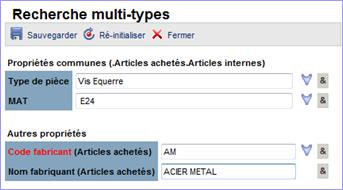
|
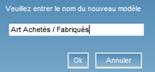
o Donnez un nom à votre modèle puis cliquez sur le bouton «Sauvegarder». |
|
|
Votre nouveau filtre apparaîtra alors dans la liste des
filtres. Affichage du résultat de votre nouveau filtre |
|